
Guida rapida per le associazioni
La vostra associazione sul portale ASI Pistoia in 5 passi · aggiornata a ottobre 2026
Ogni associazione affiliata ha una scheda pubblica sul portale e un’area riservata per aggiornarla da sola, dal computer o dal telefono. Bastano pochi minuti.
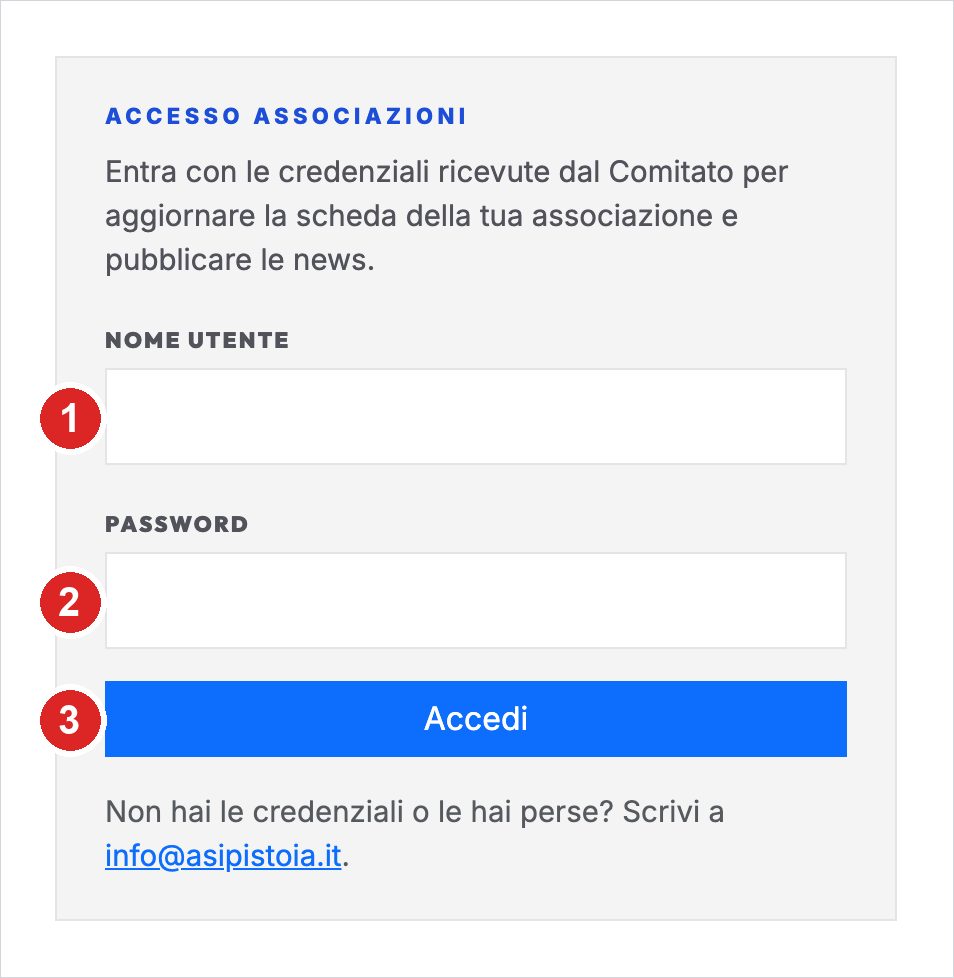
1 Entrate
Andate su asipistoia.it/associazioni-area.php (o cliccate Accesso associazioni in fondo a ogni pagina del sito).
- il nome utente,
- la password ricevuti dal Comitato,
- e Accedi.
Attenzione a maiuscole e spazi. Quando avete finito, usate Esci.
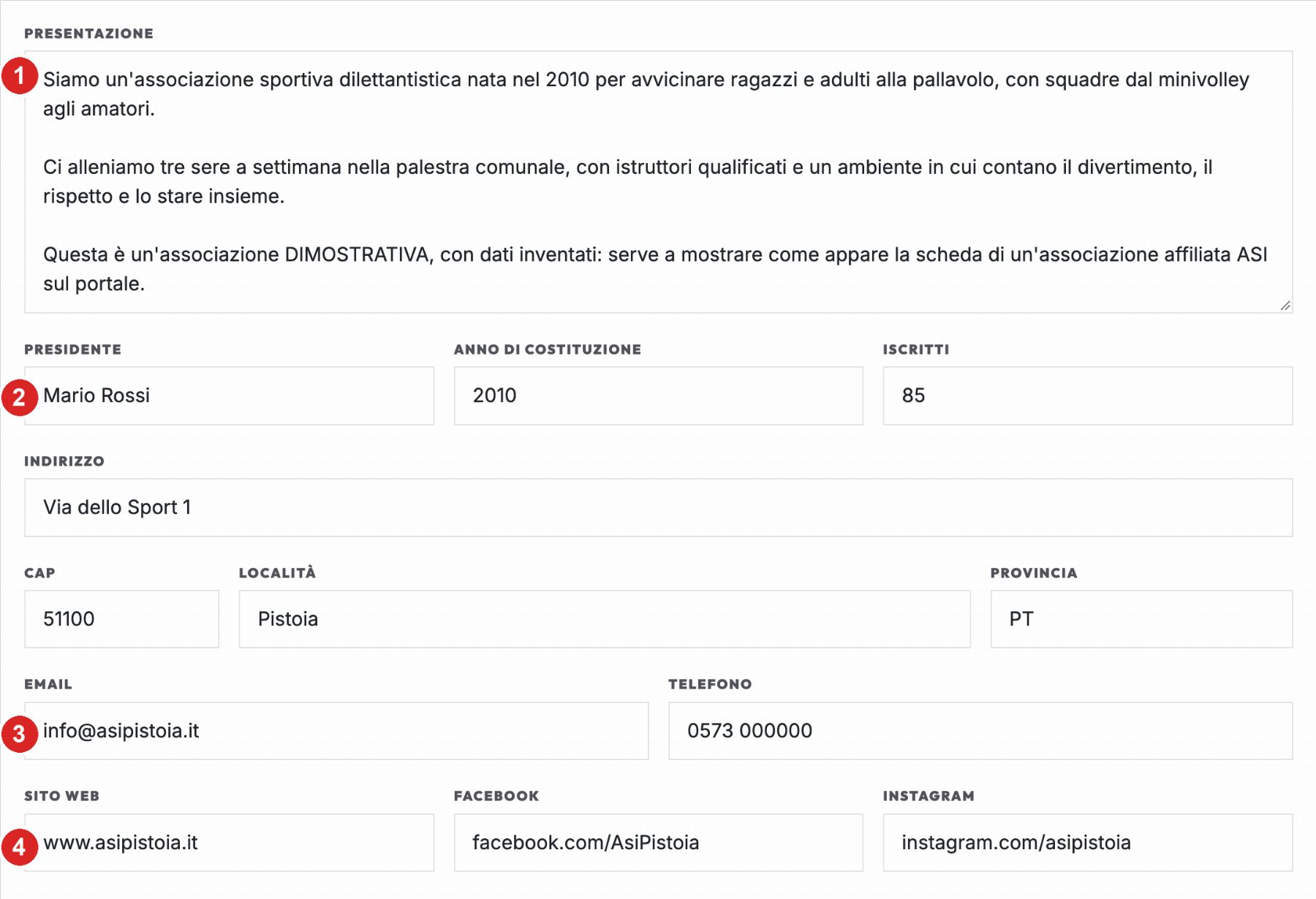
2 Compilate la scheda
- Presentazione: chi siete, cosa fate, per chi, dove e quando vi allenate, come iscriversi. Per un nuovo paragrafo lasciate una riga vuota.
- Presidente, anno, iscritti, indirizzo della sede o della palestra.
- Email e telefono: sono pubblici, usate quelli dell’associazione.
- Sito, Facebook, Instagram: incollate l’indirizzo della pagina.
Nome e sport li gestisce il Comitato: per cambiarli scrivete a info@asipistoia.it.
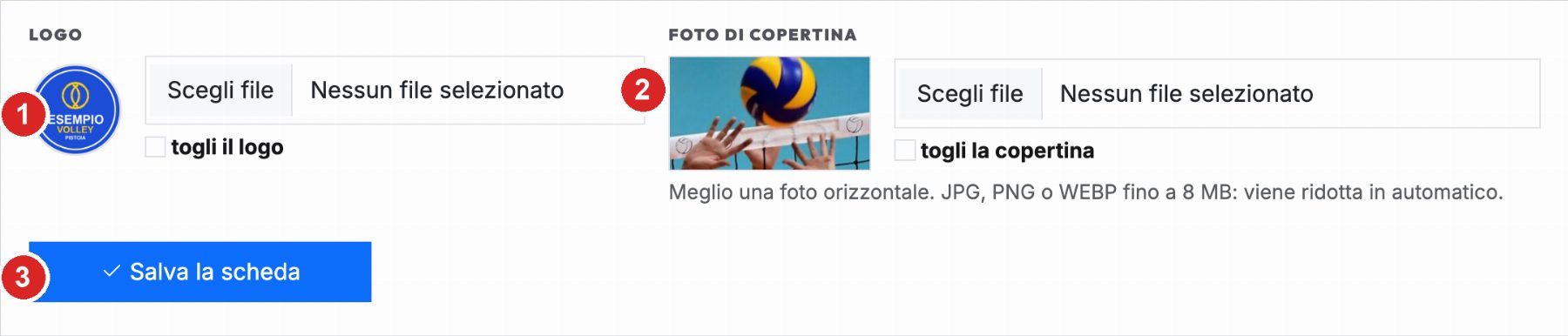
Logo e foto di copertina
- Logo: quadrato, meglio PNG su fondo bianco.
- Copertina: una foto orizzontale e luminosa della vostra attività.
- Premete Salva la scheda: senza salvare, le modifiche si perdono.
JPG, PNG o WEBP fino a 8 MB (vengono ridotte in automatico). Con persone riconoscibili, soprattutto minori, pubblicate solo foto per cui avete il consenso.
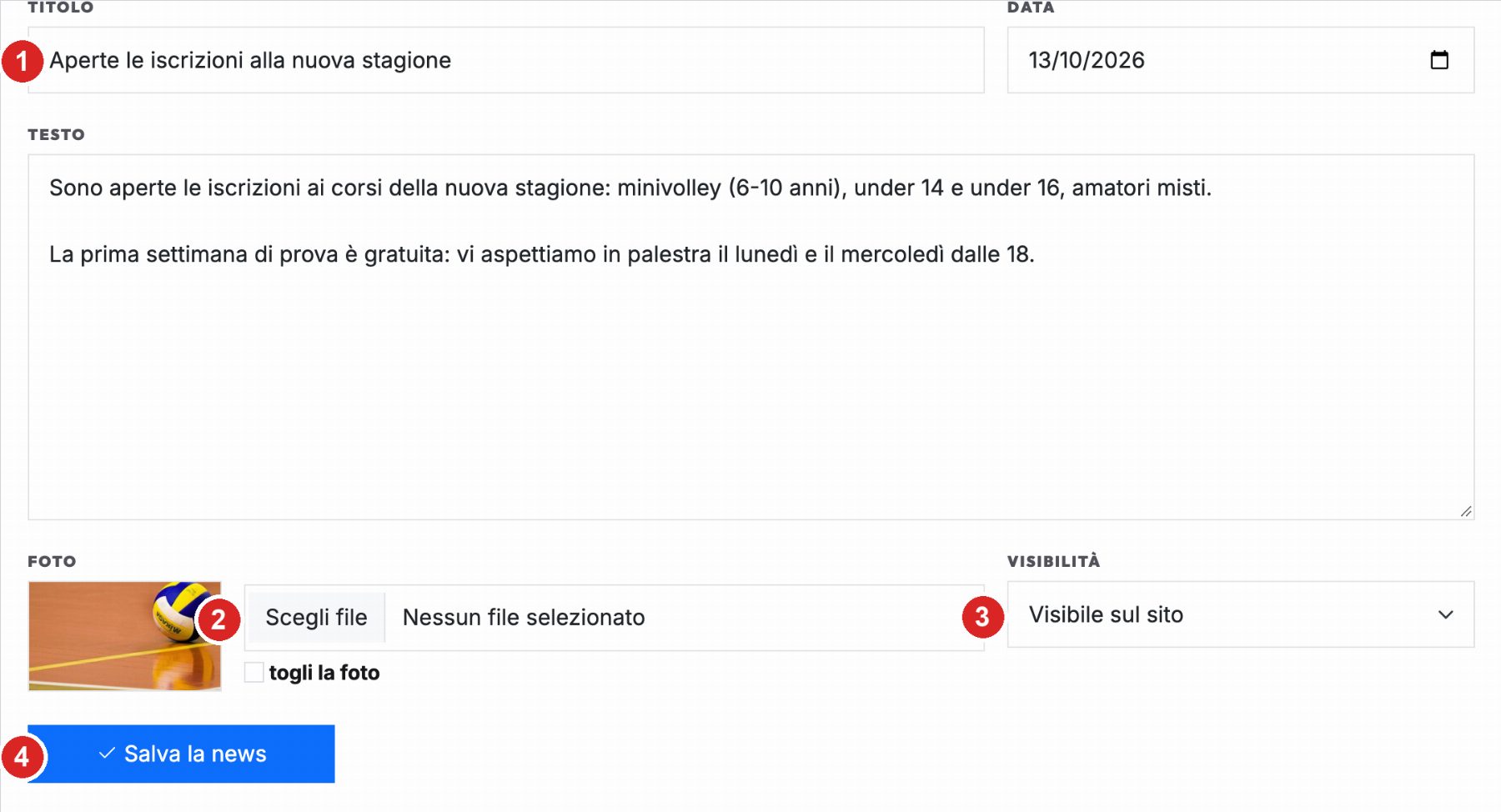
3 Pubblicate le news
Iscrizioni aperte, risultati, eventi, open day: in fondo all’area premete Nuova news.
- Titolo breve, data e testo.
- Una foto (facoltativa, ma rende la news più vista).
- Visibile sul sito la pubblica; Nascosta la tiene come bozza.
- Salva la news.
Le news compaiono nella vostra scheda e, per 30 giorni, anche in home page. Dall’elenco «Le tue news» potete modificarle o eliminarle.
4 Condividete il vostro indirizzo
Ogni associazione ha un indirizzo breve che porta dritto alla sua scheda, come asipistoia.it/esempio.
- il QR code, da inquadrare con il telefono;
- il vostro indirizzo breve;
- Copia, WhatsApp, Facebook per condividerlo; Scarica QR per stamparlo su volantini e locandine.

5 Controllate il risultato
Cliccate Vedi la scheda pubblica, in alto nell’area riservata, per vedere la pagina come la vedono i visitatori. Provate anche dal telefono: è da lì che la guarderanno quasi tutti.
Se nell’area compare «la scheda al momento non è visibile sul sito», potete comunque prepararla: la pubblicazione la attiva il Comitato.
Se qualcosa non va
- Ho perso le credenziali
- Contattate il Comitato, che ve le rimanda.
- Ho salvato ma non vedo le modifiche
- Ricaricate la pagina della scheda; per le news controllate che siano «Visibili».
- La foto non si carica
- Usate JPG, PNG o WEBP sotto gli 8 MB. Le foto HEIC dell’iPhone: fatene uno screenshot e caricate quello.
- Voglio cambiare nome, sport o indirizzo breve
- Sono dati gestiti dal Comitato: chiedete a lui.
Prossimamente Le nuove associazioni potranno chiedere l’iscrizione direttamente dal sito, con i moduli da firmare e l’approvazione del Comitato.
Guida aggiornata a ottobre 2026 · le immagini mostrano un’associazione dimostrativa con dati inventati.